Domain cliparts-hochzeit.de kaufen?
Wir ziehen mit dem Projekt
cliparts-hochzeit.de um.
Sind Sie am Kauf der Domain
cliparts-hochzeit.de interessiert?
domain@kv-gmbh.de · 0541-91531010
Domain cliparts-hochzeit.de kaufen?
Wo sind die Cliparts bei Word 2016?
In Word 2016 sind die Cliparts nicht mehr standardmäßig verfügbar, da Microsoft sich entschieden hat, sie durch Online-Bilder zu ersetzen. Um Cliparts in Word 2016 zu finden, musst du auf die Registerkarte "Einfügen" gehen und dann auf "Onlinebilder" klicken. Dort kannst du nach Cliparts suchen und sie in dein Dokument einfügen. Alternativ kannst du auch eigene Cliparts hochladen oder aus anderen Quellen importieren. Wenn du spezielle Cliparts benötigst, kannst du auch nach speziellen Clipart-Sammlungen im Internet suchen und sie dann in Word einfügen. **
Wie kann ich Cliparts in Word einfügen?
Um Cliparts in Word einzufügen, öffnen Sie zuerst das Word-Dokument, in das Sie das Clipart einfügen möchten. Gehen Sie dann zur Registerkarte "Einfügen" und klicken Sie auf "Onlinegrafiken" oder "Bilder". Geben Sie in der Suchleiste den Begriff ein, nach dem Sie suchen, und wählen Sie das gewünschte Clipart aus. Klicken Sie auf "Einfügen", um das Clipart in Ihr Dokument einzufügen. Sie können das Clipart dann nach Bedarf verschieben, vergrößern oder verkleinern. **
Ähnliche Suchbegriffe für Manager
Top-Angebote
Produkte zum Begriff Manager:
-
Webinarvideo: Word-Workshop: Teil 2/4 - Grafiken und IllustrationenEine Aufzeichnung des Webinars "Word 2 - Illustrationen - Gestalten Sie Ihre Dokumente" mit Thomas Dettweiler. Teil 2/4 - Illustrationen: Word kann einem das Leben ungemein erleichtern, aber einen auch in den Wahnsinn treiben. Mit diesem Video-Workshop sorgen Sie dafür, dass ersteres eintritt. Thomas Dettweiler, langjähriger Dozent des Franzis-Verlags und anderen Bildungsunternehmen wie zum Beispiel der VHS, zeigt Ihnen nicht nur die Word-Grundlagen. Er bringt Ihnen spezielle Arbeitstechniken näher, die Ihnen im Alltag helfen werden. Durch die innovative Aufzeichnungstechnik haben Sie das Gefühl, ihm dabei über die Schulter zu schauen. Viele Spaß beim sicheren und einfachen Erlernen von Word! Inklusive dem Skript zum Webinar! Die Inhalte: Textfelder Grafiken Formen Tabellen Smart Arts WordArt Diagramm19,00 €*Versand: 0,00 €Sichere Weiterleitung zum Anbieter
-
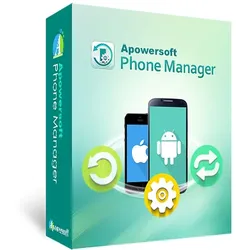
Phone Manager 3Phone Manager 3 Daten zwischen Smartphone und PC austauschen und verwalten Übertragen Sie Ihre Smartphone-Daten auf Ihren PC Übertragen Sie all Ihre Mails, Kontakte, Musik, Anwendungen etc. Sichern Sie Ihre mobilen Daten auf Ihrem PC USB oder Wifi-Verbindung IOS und Android kompatibel Lebenslange Lizenz Daten zwischen Smartphone und PC austauschen und verwalten Der Apowersoft Smartphone Manager bietet Ihnen eine einfache jedoch professionelle Lösung, um Dateien wie Musik, Videos, Bilder, Kontakte, eBooks, SMS, Apps, Anrufverläufe, Lesezeichen, Notizen usw. zwischen Ihrem Smartphone und Computer zu verschieben und zu verwalten. Sie können auf zwei verschiedene Methoden eine Verbindung zwischen Ihrem Mobilgerät und Ihrem PC herstellen (USB oder WLAN). Mobilfunk-Verbindung Per USB verbinden: Schließen Sie Ihr Mobilgerät per USB-Kabel an Ihren Computer an. Wenn die Verbindung besteht und Ihr Mobilgerät von dem Apowersoft Smartphone Manager erkannt wird, werden alle Dateien Ihres Mobilgeräts auf Ihrem Windows PC angezeigt. Per WLAN verbinden: Verbinden Sie Ihr Android/iOS Mobilgerät per WLAN-Netz mit Ihrem PC. Für Android Smartphones können Sie die Verbindung auch per Scan des QR-Codes oder Eingabe des Codes herstellen. Speichern Sie Ihre Telefondaten Mobile Daten einfach in Backups sichern Dieses Verwaltungsprogramm für Mobilgeräte ermöglicht es Ihnen auch, wichtige Dateien wie Kontakte, Unterlagen, Bilder, Kalender, Notizen usw. auf Ihrem PC zu sichern. Falls Ihr Mobilgerät beschädigt ist oder verloren geht, können Sie so jederzeit auf Ihre wichtigen Dateien am PC zugreifen und auf einem neuen Smartphone per Klick wiederherstellen lassen. Funktionen Smartphone Bildschirm auf PC spiegeln Mit diesem Programm können Sie Ihre Smartphone Bildschirminhalte kinderleicht auf Ihrem Computer anzeigen lassen. Dazu müssen Sie Ihr Smartphone nur mit Ihrem PC verbinden und schon wird das Smartphone Display auf Ihrem PC angezeigt. Das eignet sich besonders für Spiele, um im Internet zu surfen, um Videos anzusehen oder Musik zu hören. All das können Sie nun bequem auf Ihrem größeren Computer-Monitor erledigen. SMS direkt vom PC senden Wenn Sie keine langen SMS am Smartphone eintippen möchten, können Sie diese auch am Computer verfassen und direkt am großen Computer-Monitor absenden. Smartphone Bildschirm aufnehmen Der eingebaute Recorder erlaubt es Ihnen, alles auf Ihrem iOS oder Android Display in Echtzeit aufzunehmen, sodass Sie Videos oder Anleitungen problemlos erstellen können. Sie können auch das Ausgabeformat oder die Aufnahmequalität anpassen. Dieses Programm erlaubt es Ihnen ebenso, Screenshots per Klick anzufertigen. Unterstützt Android und iOS Mobilgeräte Dieses Verwaltungsprogramm ist mit allen Android und iOS Mobilgeräten wie dem iPhone 6s, iPhone 6 Plus, iPhone 5s, iPad, Samsung Galaxy S6, S6 Edge, HTC One M9, Google Nexus, Sony Xperia und vielen weiteren Mobilgeräten kompatibel. Sie können sogar mehrere Mobilgeräte gleichzeitig mit dem Apowersoft Smartphone Manager an einem Computer synchronisieren. Systemanforderungen Version 3 Betriebssystem Windows 7, Windows 8, Windows 10 Betriebssystem: Windows 10/8/7/Vista/XP RAM: 256MB oder mehr Festplattenkapazität: 200MB oder mehr Lebenslange Lizenz Unterstützte Systeme Android: Android 4.0 oder neuer iOS: iOS 8.0 und höher Unterstützte Smartphones und Tablets Android : Samsung, LG, Motorola, ZTE, HTC, Huawei, Google, Sony, Xiaomi, Lenovo, OnePlus, etc. IOS : iPhone X/XS/XR, 8/8 Plus, 7/7 Plus, 6s/6s Plus, 6/6 Plus, SE, etc. iPad Pro, New iPad, iPad mini, iPad Air. Unterstützte Video- und Audioformate Video: MP4, MOV, M4V, M4P Audio: MP3, WAV, M4A, M4R, M4P Systemanforderungen Version 3 Betriebssystem Mac OS X 10.9 Mavericks, Mac OS X 10.10 Yosemite, Mac OS 10.11 El Capitan, Mac OS 10.12 Sierra, Mac OS 10.13 High Sierra, Mac OS 10.14 Mojave RAM: 256MB oder mehr Festplattenkapazität: 200MB oder mehr Lebenslange Lizenz Unterstützte Systeme Android: Android 4.0 oder neuer iOS: iOS 8.0 und höher Unterstützte Smartphones und Tablets Android: Samsung, LG, Motorola, ZTE, HTC, Huawei, Google, Sony, Xiaomi, Lenovo, OnePlus, etc. IOS: iPhone X/XR/XS, 8/8 Plus, 7/7 Plus, 6s/6s Plus, 6/6 Plus, SE, etc. iPad Pro, New iPad, iPad mini, iPad Air. Unterstützte Video- und Audioformate Video: MP4, MOV, M4V, M4P Audio: MP3, WAV, M4A, M4R, M4P74,99 €*Versand: 0,00 €Sichere Weiterleitung zum Anbieter

-
Wo kann ich die Cliparts in Word finden?
In Microsoft Word können Sie Cliparts finden, indem Sie auf die Registerkarte "Einfügen" oben in der Menüleiste klicken. Dort gibt es eine Option namens "Onlinebilder", unter der Sie nach Cliparts suchen können. Alternativ können Sie auch auf die Schaltfläche "Grafik" klicken und dann "ClipArt" auswählen, um eine Vielzahl von vorgefertigten Cliparts zu durchsuchen. Sie können auch eigene Bilder hochladen oder nach spezifischen Cliparts suchen, indem Sie Schlagwörter in die Suchleiste eingeben. **
-
Was sind einige gängige Quellen für kostenlose Cliparts?
Einige gängige Quellen für kostenlose Cliparts sind Websites wie Openclipart, Pixabay und Freepik. Diese Seiten bieten eine Vielzahl von Cliparts in verschiedenen Stilen und Themenbereichen zum kostenlosen Download an. Es ist wichtig, die Nutzungsbedingungen der jeweiligen Website zu überprüfen, um sicherzustellen, dass die Cliparts frei von Urheberrechten sind. **
-
Wo kann man qualitativ hochwertige Cliparts kostenlos herunterladen?
Qualitativ hochwertige Cliparts kann man kostenlos auf Websites wie Pixabay, Freepik oder OpenClipart finden. Diese Seiten bieten eine große Auswahl an professionell gestalteten Cliparts in verschiedenen Kategorien. Es ist wichtig, die Nutzungsbedingungen der Cliparts zu überprüfen, um sicherzustellen, dass sie für den persönlichen oder kommerziellen Gebrauch frei verwendet werden können. **
-
"Wo kann ich kostenlose Cliparts finden, um sie in meinem Projekt zu verwenden?" "Was sind die besten Websites für lizenzfreie Cliparts?"
Es gibt viele Websites, die kostenlose Cliparts anbieten, wie z.B. OpenClipart und Clker. Diese Cliparts können in Projekten ohne Gebühren verwendet werden. Zu den besten Websites für lizenzfreie Cliparts gehören auch Pixabay, Freepik und Pexels, die eine Vielzahl von hochwertigen Cliparts zur Verfügung stellen. **

Wo kann ich kostenlose Cliparts für meine Präsentation finden?
Du kannst kostenlose Cliparts für deine Präsentation auf Websites wie Pixabay, Freepik oder Openclipart finden. Achte darauf, dass die Cliparts unter einer Creative Commons Lizenz stehen, um sie legal verwenden zu können. Es ist auch möglich, Cliparts direkt in Präsentationsprogrammen wie PowerPoint oder Google Slides zu suchen und einzufügen. **
Wo kann ich kostenlose Cliparts finden, um meine Präsentation aufzuwerten?
Du kannst kostenlose Cliparts auf verschiedenen Websites wie Pixabay, Freepik oder OpenClipart finden. Suche einfach nach dem gewünschten Thema und lade die Cliparts herunter. Achte darauf, dass die Cliparts für den kommerziellen Gebrauch frei verfügbar sind, wenn du sie in einer Präsentation verwenden möchtest. **
Top-Angebote
Produkte zum Begriff Manager:
-
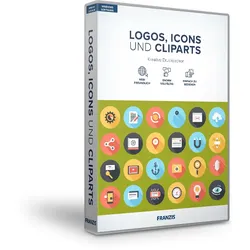
Logos, Icons und ClipartsDurch die freigestellten Grafiken in web-freundlichen Formaten, lassen sich alle Logos, Icons und Cliparts für den Druck wie auch Internet-Auftritt gleichermaßen verwenden. Selbst für Animationen sind unsere Grafiken bestens geeignet, dazu liegen alle im Flash-Format vor. Sie finden diesen im Ordner FLA. Für ein verlustfreies Skalieren verwenden Sie ein Grafikprogramm und bedienen sich im Ordner AI oder WMF. Diese Vektorengrafiken eignen sich zum Vergrößern perfekt! THEMENBEREICHE: Industrie Medizin Natur - Tourismus Organisation Transport29,95 €*Versand: 0,00 €Sichere Weiterleitung zum Anbieter
-
Webinarvideo: Word-Workshop: Teil 2/4 - Grafiken und IllustrationenEine Aufzeichnung des Webinars "Word 2 - Illustrationen - Gestalten Sie Ihre Dokumente" mit Thomas Dettweiler. Teil 2/4 - Illustrationen: Word kann einem das Leben ungemein erleichtern, aber einen auch in den Wahnsinn treiben. Mit diesem Video-Workshop sorgen Sie dafür, dass ersteres eintritt. Thomas Dettweiler, langjähriger Dozent des Franzis-Verlags und anderen Bildungsunternehmen wie zum Beispiel der VHS, zeigt Ihnen nicht nur die Word-Grundlagen. Er bringt Ihnen spezielle Arbeitstechniken näher, die Ihnen im Alltag helfen werden. Durch die innovative Aufzeichnungstechnik haben Sie das Gefühl, ihm dabei über die Schulter zu schauen. Viele Spaß beim sicheren und einfachen Erlernen von Word! Inklusive dem Skript zum Webinar! Die Inhalte: Textfelder Grafiken Formen Tabellen Smart Arts WordArt Diagramm19,00 €*Versand: 0,00 €Sichere Weiterleitung zum Anbieter
-
Wo sind die Cliparts bei Word 2016?
In Word 2016 sind die Cliparts nicht mehr standardmäßig verfügbar, da Microsoft sich entschieden hat, sie durch Online-Bilder zu ersetzen. Um Cliparts in Word 2016 zu finden, musst du auf die Registerkarte "Einfügen" gehen und dann auf "Onlinebilder" klicken. Dort kannst du nach Cliparts suchen und sie in dein Dokument einfügen. Alternativ kannst du auch eigene Cliparts hochladen oder aus anderen Quellen importieren. Wenn du spezielle Cliparts benötigst, kannst du auch nach speziellen Clipart-Sammlungen im Internet suchen und sie dann in Word einfügen. **
-
Wie kann ich Cliparts in Word einfügen?
Um Cliparts in Word einzufügen, öffnen Sie zuerst das Word-Dokument, in das Sie das Clipart einfügen möchten. Gehen Sie dann zur Registerkarte "Einfügen" und klicken Sie auf "Onlinegrafiken" oder "Bilder". Geben Sie in der Suchleiste den Begriff ein, nach dem Sie suchen, und wählen Sie das gewünschte Clipart aus. Klicken Sie auf "Einfügen", um das Clipart in Ihr Dokument einzufügen. Sie können das Clipart dann nach Bedarf verschieben, vergrößern oder verkleinern. **
-
Wo kann ich die Cliparts in Word finden?
In Microsoft Word können Sie Cliparts finden, indem Sie auf die Registerkarte "Einfügen" oben in der Menüleiste klicken. Dort gibt es eine Option namens "Onlinebilder", unter der Sie nach Cliparts suchen können. Alternativ können Sie auch auf die Schaltfläche "Grafik" klicken und dann "ClipArt" auswählen, um eine Vielzahl von vorgefertigten Cliparts zu durchsuchen. Sie können auch eigene Bilder hochladen oder nach spezifischen Cliparts suchen, indem Sie Schlagwörter in die Suchleiste eingeben. **
-
Was sind einige gängige Quellen für kostenlose Cliparts?
Einige gängige Quellen für kostenlose Cliparts sind Websites wie Openclipart, Pixabay und Freepik. Diese Seiten bieten eine Vielzahl von Cliparts in verschiedenen Stilen und Themenbereichen zum kostenlosen Download an. Es ist wichtig, die Nutzungsbedingungen der jeweiligen Website zu überprüfen, um sicherzustellen, dass die Cliparts frei von Urheberrechten sind. **
Ähnliche Suchbegriffe für Manager
-
Phone Manager 3Phone Manager 3 Daten zwischen Smartphone und PC austauschen und verwalten Übertragen Sie Ihre Smartphone-Daten auf Ihren PC Übertragen Sie all Ihre Mails, Kontakte, Musik, Anwendungen etc. Sichern Sie Ihre mobilen Daten auf Ihrem PC USB oder Wifi-Verbindung IOS und Android kompatibel Lebenslange Lizenz Daten zwischen Smartphone und PC austauschen und verwalten Der Apowersoft Smartphone Manager bietet Ihnen eine einfache jedoch professionelle Lösung, um Dateien wie Musik, Videos, Bilder, Kontakte, eBooks, SMS, Apps, Anrufverläufe, Lesezeichen, Notizen usw. zwischen Ihrem Smartphone und Computer zu verschieben und zu verwalten. Sie können auf zwei verschiedene Methoden eine Verbindung zwischen Ihrem Mobilgerät und Ihrem PC herstellen (USB oder WLAN). Mobilfunk-Verbindung Per USB verbinden: Schließen Sie Ihr Mobilgerät per USB-Kabel an Ihren Computer an. Wenn die Verbindung besteht und Ihr Mobilgerät von dem Apowersoft Smartphone Manager erkannt wird, werden alle Dateien Ihres Mobilgeräts auf Ihrem Windows PC angezeigt. Per WLAN verbinden: Verbinden Sie Ihr Android/iOS Mobilgerät per WLAN-Netz mit Ihrem PC. Für Android Smartphones können Sie die Verbindung auch per Scan des QR-Codes oder Eingabe des Codes herstellen. Speichern Sie Ihre Telefondaten Mobile Daten einfach in Backups sichern Dieses Verwaltungsprogramm für Mobilgeräte ermöglicht es Ihnen auch, wichtige Dateien wie Kontakte, Unterlagen, Bilder, Kalender, Notizen usw. auf Ihrem PC zu sichern. Falls Ihr Mobilgerät beschädigt ist oder verloren geht, können Sie so jederzeit auf Ihre wichtigen Dateien am PC zugreifen und auf einem neuen Smartphone per Klick wiederherstellen lassen. Funktionen Smartphone Bildschirm auf PC spiegeln Mit diesem Programm können Sie Ihre Smartphone Bildschirminhalte kinderleicht auf Ihrem Computer anzeigen lassen. Dazu müssen Sie Ihr Smartphone nur mit Ihrem PC verbinden und schon wird das Smartphone Display auf Ihrem PC angezeigt. Das eignet sich besonders für Spiele, um im Internet zu surfen, um Videos anzusehen oder Musik zu hören. All das können Sie nun bequem auf Ihrem größeren Computer-Monitor erledigen. SMS direkt vom PC senden Wenn Sie keine langen SMS am Smartphone eintippen möchten, können Sie diese auch am Computer verfassen und direkt am großen Computer-Monitor absenden. Smartphone Bildschirm aufnehmen Der eingebaute Recorder erlaubt es Ihnen, alles auf Ihrem iOS oder Android Display in Echtzeit aufzunehmen, sodass Sie Videos oder Anleitungen problemlos erstellen können. Sie können auch das Ausgabeformat oder die Aufnahmequalität anpassen. Dieses Programm erlaubt es Ihnen ebenso, Screenshots per Klick anzufertigen. Unterstützt Android und iOS Mobilgeräte Dieses Verwaltungsprogramm ist mit allen Android und iOS Mobilgeräten wie dem iPhone 6s, iPhone 6 Plus, iPhone 5s, iPad, Samsung Galaxy S6, S6 Edge, HTC One M9, Google Nexus, Sony Xperia und vielen weiteren Mobilgeräten kompatibel. Sie können sogar mehrere Mobilgeräte gleichzeitig mit dem Apowersoft Smartphone Manager an einem Computer synchronisieren. Systemanforderungen Version 3 Betriebssystem Windows 7, Windows 8, Windows 10 Betriebssystem: Windows 10/8/7/Vista/XP RAM: 256MB oder mehr Festplattenkapazität: 200MB oder mehr Lebenslange Lizenz Unterstützte Systeme Android: Android 4.0 oder neuer iOS: iOS 8.0 und höher Unterstützte Smartphones und Tablets Android : Samsung, LG, Motorola, ZTE, HTC, Huawei, Google, Sony, Xiaomi, Lenovo, OnePlus, etc. IOS : iPhone X/XS/XR, 8/8 Plus, 7/7 Plus, 6s/6s Plus, 6/6 Plus, SE, etc. iPad Pro, New iPad, iPad mini, iPad Air. Unterstützte Video- und Audioformate Video: MP4, MOV, M4V, M4P Audio: MP3, WAV, M4A, M4R, M4P Systemanforderungen Version 3 Betriebssystem Mac OS X 10.9 Mavericks, Mac OS X 10.10 Yosemite, Mac OS 10.11 El Capitan, Mac OS 10.12 Sierra, Mac OS 10.13 High Sierra, Mac OS 10.14 Mojave RAM: 256MB oder mehr Festplattenkapazität: 200MB oder mehr Lebenslange Lizenz Unterstützte Systeme Android: Android 4.0 oder neuer iOS: iOS 8.0 und höher Unterstützte Smartphones und Tablets Android: Samsung, LG, Motorola, ZTE, HTC, Huawei, Google, Sony, Xiaomi, Lenovo, OnePlus, etc. IOS: iPhone X/XR/XS, 8/8 Plus, 7/7 Plus, 6s/6s Plus, 6/6 Plus, SE, etc. iPad Pro, New iPad, iPad mini, iPad Air. Unterstützte Video- und Audioformate Video: MP4, MOV, M4V, M4P Audio: MP3, WAV, M4A, M4R, M4P74,99 €*Versand: 0,00 €Sichere Weiterleitung zum Anbieter
-
SPINERGO Manager grauBürostuhl - mit Balance-Mechanik und drehbar mit Mechanik balancierend, Tragfähigkeit: 140 kg, Sitz mit Balance-Elementen und mit verstellbarer Höhe, Lendenwirbelstütze, Kopfstütze mit verstellbarer Höhe, Rückenlehne mit verstellbarer Höhe, Armlehnen mit der Möglichkeit der Verstellung der Bewegung vorwärts / rückwärts, der Höhe, Aus Kunststoff Rollen mit einem Durchmesser von 6 cm, Konstruktion: Aus Kunststoff und Metall, Bezugsmaterial: Netz, Beinmaterial: Metall, Abmessungen: 68 × 50 cm (B×T), Montage notwendig, Gewicht: 20 kg Schaffen Sie an Ihrem Arbeitsplatz ein Umfeld, in dem Sie effizient agieren können. Der Bürostuhl von SPINERGO erweist sich als ideal für alle, die täglich viel Zeit vor dem Monitor verbringen. Dank758,02 €*Versand: 4,99 €Sichere Weiterleitung zum Anbieter
-
Wo kann man qualitativ hochwertige Cliparts kostenlos herunterladen?
Qualitativ hochwertige Cliparts kann man kostenlos auf Websites wie Pixabay, Freepik oder OpenClipart finden. Diese Seiten bieten eine große Auswahl an professionell gestalteten Cliparts in verschiedenen Kategorien. Es ist wichtig, die Nutzungsbedingungen der Cliparts zu überprüfen, um sicherzustellen, dass sie für den persönlichen oder kommerziellen Gebrauch frei verwendet werden können. **
-
"Wo kann ich kostenlose Cliparts finden, um sie in meinem Projekt zu verwenden?" "Was sind die besten Websites für lizenzfreie Cliparts?"
Es gibt viele Websites, die kostenlose Cliparts anbieten, wie z.B. OpenClipart und Clker. Diese Cliparts können in Projekten ohne Gebühren verwendet werden. Zu den besten Websites für lizenzfreie Cliparts gehören auch Pixabay, Freepik und Pexels, die eine Vielzahl von hochwertigen Cliparts zur Verfügung stellen. **
-
Wo kann ich kostenlose Cliparts für meine Präsentation finden?
Du kannst kostenlose Cliparts für deine Präsentation auf Websites wie Pixabay, Freepik oder Openclipart finden. Achte darauf, dass die Cliparts unter einer Creative Commons Lizenz stehen, um sie legal verwenden zu können. Es ist auch möglich, Cliparts direkt in Präsentationsprogrammen wie PowerPoint oder Google Slides zu suchen und einzufügen. **
-
Wo kann ich kostenlose Cliparts finden, um meine Präsentation aufzuwerten?
Du kannst kostenlose Cliparts auf verschiedenen Websites wie Pixabay, Freepik oder OpenClipart finden. Suche einfach nach dem gewünschten Thema und lade die Cliparts herunter. Achte darauf, dass die Cliparts für den kommerziellen Gebrauch frei verfügbar sind, wenn du sie in einer Präsentation verwenden möchtest. **
* Alle Preise verstehen sich inklusive der gesetzlichen Mehrwertsteuer und ggf. zuzüglich Versandkosten. Die Angebotsinformationen basieren auf den Angaben des jeweiligen Shops und werden über automatisierte Prozesse aktualisiert. Eine Aktualisierung in Echtzeit findet nicht statt, so dass es im Einzelfall zu Abweichungen kommen kann. ** Hinweis: Teile dieses Inhalts wurden von KI erstellt.