Domain cliparts-hochzeit.de kaufen?
Wir ziehen mit dem Projekt
cliparts-hochzeit.de um.
Sind Sie am Kauf der Domain
cliparts-hochzeit.de interessiert?
domain@kv-gmbh.de · 0541-91531010
Domain cliparts-hochzeit.de kaufen?
Welche Präposition ist für das Protokoll richtig: ein Protokoll für einen Produktschaden, ein Protokoll zum Produktschaden oder ein Protokoll über einen Produktschaden?
Die Präposition "über" ist für das Protokoll richtig: "ein Protokoll über einen Produktschaden". **
Wer führt Protokoll?
Wer führt Protokoll? In Meetings oder Besprechungen wird oft ein Protokollführer bestimmt, der die wichtigsten Punkte und Entscheidungen festhält. Diese Person sorgt dafür, dass alle Teilnehmer informiert sind und dass nichts vergessen wird. Das Protokoll dient als Gedächtnisstütze und kann auch später noch einmal nachgelesen werden. Es ist wichtig, dass der Protokollführer gut zuhört, strukturiert arbeitet und die Informationen präzise festhält. Letztendlich trägt der Protokollführer dazu bei, dass die Kommunikation effizient und transparent verläuft. **
Ähnliche Suchbegriffe für Protokoll
Top-Angebote
Produkte zum Begriff Protokoll:
-
Comelit Group Protokoll Schnittstelle 20004600Bussystem KNX=neinBussystem KNX-Funk=neinBussystem Funkbus=neinBussystem LON=neinBussystem Powernet=neinAndere Bussysteme=sonstigeFunk bidirektional=neinAusführung=sonstigeMontageart=REGBreite in Teilungseinheiten=3Werkstoff=KunststoffWerkstoffgüte=sonstigeOberflächenschutz=sonstigeAusführung der Oberfläche=mattFarbe=weißRAL-Nummer (ähnlich)=9010Transparent=neinMit Busankopplung=jaMit Beschriftungsfeld=neinMit LED-Anzeige=jaSchutzart (IP)=IP30431,33 €*Versand: 5,99 €Sichere Weiterleitung zum Anbieter
-
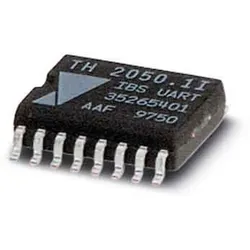
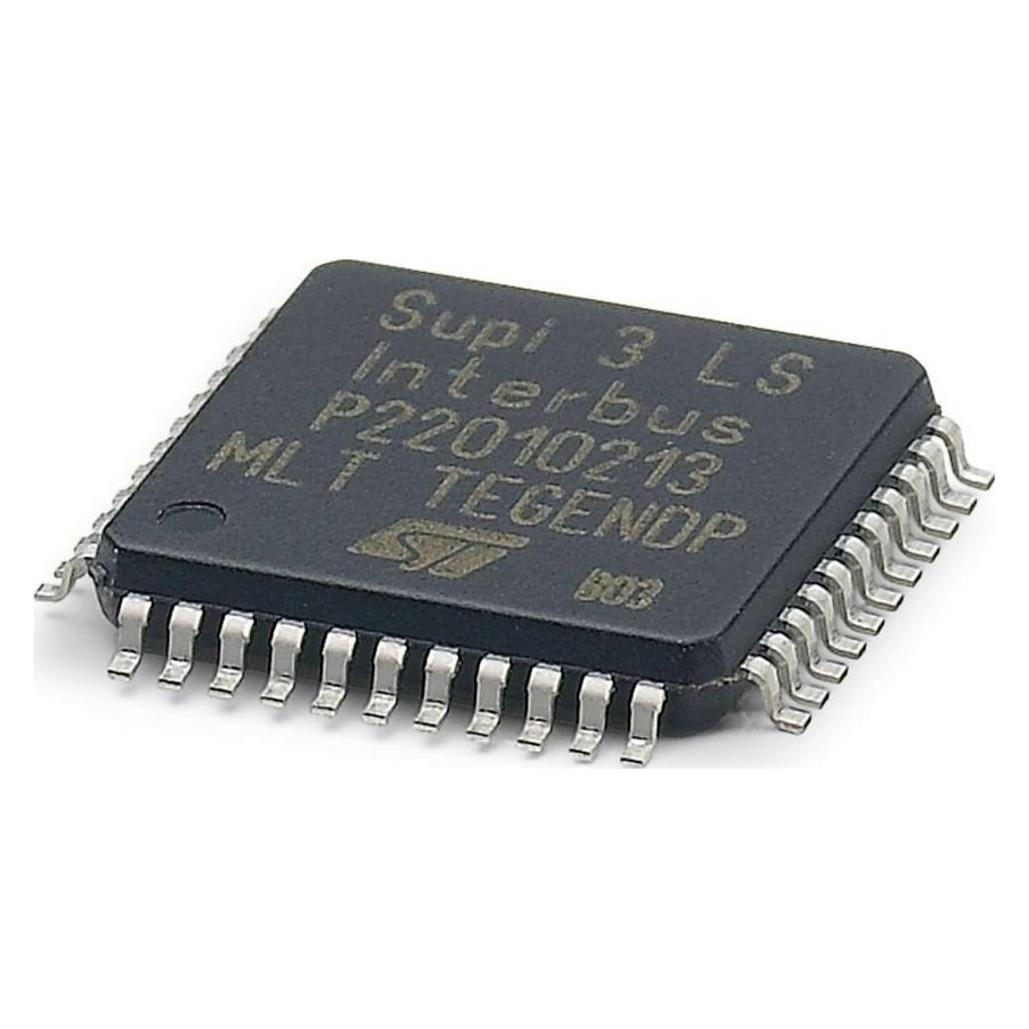
Phoenix Contact Master-Protokoll-Chip IBSUARTVersorgungsspannung bei DC=5 VSpannungsart der Versorgungsspannung=DCMit optischer Schnittstelle=neinUnterstützt Protokoll für TCP/IP=neinUnterstützt Protokoll für PROFIBUS=neinUnterstützt Protokoll für CAN=neinUnterstützt Protokoll für INTERBUS=jaUnterstützt Protokoll für ASI=neinUnterstützt Protokoll für KNX=neinUnterstützt Protokoll für MODBUS=neinUnterstützt Protokoll für Data-Highway=neinUnterstützt Protokoll für DeviceNet=neinUnterstützt Protokoll für SUCONET=neinUnterstützt Protokoll für LON=neinUnterstützt Protokoll für PROFINET IO=neinUnterstützt Protokoll für PROFINET CBA=neinUnterstützt Protokoll für SERCOS=neinUnterstützt Protokoll für Foundation Fieldbus=neinUnterstützt Protokoll für EtherNet/IP=neinUnterstützt Protokoll für AS-Interface Safety at Work=neinUnterstützt Protokoll für DeviceNet Safety=neinUnterstützt Protokoll für INTERBUS-Safety=neinUnterstützt Protokoll für P...496,19 €*Versand: 5,99 €Sichere Weiterleitung zum Anbieter

-
Warum Protokoll führen?
Protokoll führen dient dazu, wichtige Informationen und Entscheidungen festzuhalten, um sie später nachvollziehen zu können. Es hilft dabei, den Verlauf von Besprechungen, Meetings oder Projekten transparent und strukturiert zu dokumentieren. Außerdem können durch das Führen von Protokollen Verantwortlichkeiten klarer zugeordnet und Ergebnisse besser überprüft werden. Zudem dient ein Protokoll als Nachweis für getroffene Vereinbarungen und kann bei Unstimmigkeiten oder Missverständnissen als Grundlage für Klärungen dienen. Insgesamt trägt das Führen von Protokollen also zur Effizienz und Nachvollziehbarkeit von Arbeitsprozessen bei. **
-
Wo sind die Cliparts bei Word 2016?
In Word 2016 sind die Cliparts nicht mehr standardmäßig verfügbar, da Microsoft sich entschieden hat, sie durch Online-Bilder zu ersetzen. Um Cliparts in Word 2016 zu finden, musst du auf die Registerkarte "Einfügen" gehen und dann auf "Onlinebilder" klicken. Dort kannst du nach Cliparts suchen und sie in dein Dokument einfügen. Alternativ kannst du auch eigene Cliparts hochladen oder aus anderen Quellen importieren. Wenn du spezielle Cliparts benötigst, kannst du auch nach speziellen Clipart-Sammlungen im Internet suchen und sie dann in Word einfügen. **
-
Wie kann ich Cliparts in Word einfügen?
Um Cliparts in Word einzufügen, öffnen Sie zuerst das Word-Dokument, in das Sie das Clipart einfügen möchten. Gehen Sie dann zur Registerkarte "Einfügen" und klicken Sie auf "Onlinegrafiken" oder "Bilder". Geben Sie in der Suchleiste den Begriff ein, nach dem Sie suchen, und wählen Sie das gewünschte Clipart aus. Klicken Sie auf "Einfügen", um das Clipart in Ihr Dokument einzufügen. Sie können das Clipart dann nach Bedarf verschieben, vergrößern oder verkleinern. **
-
Wo kann ich die Cliparts in Word finden?
In Microsoft Word können Sie Cliparts finden, indem Sie auf die Registerkarte "Einfügen" oben in der Menüleiste klicken. Dort gibt es eine Option namens "Onlinebilder", unter der Sie nach Cliparts suchen können. Alternativ können Sie auch auf die Schaltfläche "Grafik" klicken und dann "ClipArt" auswählen, um eine Vielzahl von vorgefertigten Cliparts zu durchsuchen. Sie können auch eigene Bilder hochladen oder nach spezifischen Cliparts suchen, indem Sie Schlagwörter in die Suchleiste eingeben. **
Was sind einige gängige Quellen für kostenlose Cliparts?
Einige gängige Quellen für kostenlose Cliparts sind Websites wie Openclipart, Pixabay und Freepik. Diese Seiten bieten eine Vielzahl von Cliparts in verschiedenen Stilen und Themenbereichen zum kostenlosen Download an. Es ist wichtig, die Nutzungsbedingungen der jeweiligen Website zu überprüfen, um sicherzustellen, dass die Cliparts frei von Urheberrechten sind. **
Wo kann man qualitativ hochwertige Cliparts kostenlos herunterladen?
Qualitativ hochwertige Cliparts kann man kostenlos auf Websites wie Pixabay, Freepik oder OpenClipart finden. Diese Seiten bieten eine große Auswahl an professionell gestalteten Cliparts in verschiedenen Kategorien. Es ist wichtig, die Nutzungsbedingungen der Cliparts zu überprüfen, um sicherzustellen, dass sie für den persönlichen oder kommerziellen Gebrauch frei verwendet werden können. **
Top-Angebote
Produkte zum Begriff Protokoll:
-
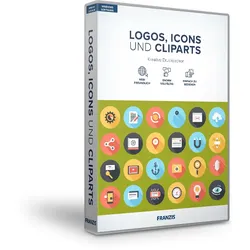
Logos, Icons und ClipartsDurch die freigestellten Grafiken in web-freundlichen Formaten, lassen sich alle Logos, Icons und Cliparts für den Druck wie auch Internet-Auftritt gleichermaßen verwenden. Selbst für Animationen sind unsere Grafiken bestens geeignet, dazu liegen alle im Flash-Format vor. Sie finden diesen im Ordner FLA. Für ein verlustfreies Skalieren verwenden Sie ein Grafikprogramm und bedienen sich im Ordner AI oder WMF. Diese Vektorengrafiken eignen sich zum Vergrößern perfekt! THEMENBEREICHE: Industrie Medizin Natur - Tourismus Organisation Transport29,95 €*Versand: 0,00 €Sichere Weiterleitung zum Anbieter
-
Comelit Group Protokoll Schnittstelle 20004600Bussystem KNX=neinBussystem KNX-Funk=neinBussystem Funkbus=neinBussystem LON=neinBussystem Powernet=neinAndere Bussysteme=sonstigeFunk bidirektional=neinAusführung=sonstigeMontageart=REGBreite in Teilungseinheiten=3Werkstoff=KunststoffWerkstoffgüte=sonstigeOberflächenschutz=sonstigeAusführung der Oberfläche=mattFarbe=weißRAL-Nummer (ähnlich)=9010Transparent=neinMit Busankopplung=jaMit Beschriftungsfeld=neinMit LED-Anzeige=jaSchutzart (IP)=IP30431,33 €*Versand: 5,99 €Sichere Weiterleitung zum Anbieter
-
Welche Präposition ist für das Protokoll richtig: ein Protokoll für einen Produktschaden, ein Protokoll zum Produktschaden oder ein Protokoll über einen Produktschaden?
Die Präposition "über" ist für das Protokoll richtig: "ein Protokoll über einen Produktschaden". **
-
Wer führt Protokoll?
Wer führt Protokoll? In Meetings oder Besprechungen wird oft ein Protokollführer bestimmt, der die wichtigsten Punkte und Entscheidungen festhält. Diese Person sorgt dafür, dass alle Teilnehmer informiert sind und dass nichts vergessen wird. Das Protokoll dient als Gedächtnisstütze und kann auch später noch einmal nachgelesen werden. Es ist wichtig, dass der Protokollführer gut zuhört, strukturiert arbeitet und die Informationen präzise festhält. Letztendlich trägt der Protokollführer dazu bei, dass die Kommunikation effizient und transparent verläuft. **
-
Warum Protokoll führen?
Protokoll führen dient dazu, wichtige Informationen und Entscheidungen festzuhalten, um sie später nachvollziehen zu können. Es hilft dabei, den Verlauf von Besprechungen, Meetings oder Projekten transparent und strukturiert zu dokumentieren. Außerdem können durch das Führen von Protokollen Verantwortlichkeiten klarer zugeordnet und Ergebnisse besser überprüft werden. Zudem dient ein Protokoll als Nachweis für getroffene Vereinbarungen und kann bei Unstimmigkeiten oder Missverständnissen als Grundlage für Klärungen dienen. Insgesamt trägt das Führen von Protokollen also zur Effizienz und Nachvollziehbarkeit von Arbeitsprozessen bei. **
-
Wo sind die Cliparts bei Word 2016?
In Word 2016 sind die Cliparts nicht mehr standardmäßig verfügbar, da Microsoft sich entschieden hat, sie durch Online-Bilder zu ersetzen. Um Cliparts in Word 2016 zu finden, musst du auf die Registerkarte "Einfügen" gehen und dann auf "Onlinebilder" klicken. Dort kannst du nach Cliparts suchen und sie in dein Dokument einfügen. Alternativ kannst du auch eigene Cliparts hochladen oder aus anderen Quellen importieren. Wenn du spezielle Cliparts benötigst, kannst du auch nach speziellen Clipart-Sammlungen im Internet suchen und sie dann in Word einfügen. **
Ähnliche Suchbegriffe für Protokoll
-
Phoenix Contact Master-Protokoll-Chip IBSUARTVersorgungsspannung bei DC=5 VSpannungsart der Versorgungsspannung=DCMit optischer Schnittstelle=neinUnterstützt Protokoll für TCP/IP=neinUnterstützt Protokoll für PROFIBUS=neinUnterstützt Protokoll für CAN=neinUnterstützt Protokoll für INTERBUS=jaUnterstützt Protokoll für ASI=neinUnterstützt Protokoll für KNX=neinUnterstützt Protokoll für MODBUS=neinUnterstützt Protokoll für Data-Highway=neinUnterstützt Protokoll für DeviceNet=neinUnterstützt Protokoll für SUCONET=neinUnterstützt Protokoll für LON=neinUnterstützt Protokoll für PROFINET IO=neinUnterstützt Protokoll für PROFINET CBA=neinUnterstützt Protokoll für SERCOS=neinUnterstützt Protokoll für Foundation Fieldbus=neinUnterstützt Protokoll für EtherNet/IP=neinUnterstützt Protokoll für AS-Interface Safety at Work=neinUnterstützt Protokoll für DeviceNet Safety=neinUnterstützt Protokoll für INTERBUS-Safety=neinUnterstützt Protokoll für P...496,19 €*Versand: 5,99 €Sichere Weiterleitung zum Anbieter
-
Webinarvideo: Word-Workshop: Teil 2/4 - Grafiken und IllustrationenEine Aufzeichnung des Webinars "Word 2 - Illustrationen - Gestalten Sie Ihre Dokumente" mit Thomas Dettweiler. Teil 2/4 - Illustrationen: Word kann einem das Leben ungemein erleichtern, aber einen auch in den Wahnsinn treiben. Mit diesem Video-Workshop sorgen Sie dafür, dass ersteres eintritt. Thomas Dettweiler, langjähriger Dozent des Franzis-Verlags und anderen Bildungsunternehmen wie zum Beispiel der VHS, zeigt Ihnen nicht nur die Word-Grundlagen. Er bringt Ihnen spezielle Arbeitstechniken näher, die Ihnen im Alltag helfen werden. Durch die innovative Aufzeichnungstechnik haben Sie das Gefühl, ihm dabei über die Schulter zu schauen. Viele Spaß beim sicheren und einfachen Erlernen von Word! Inklusive dem Skript zum Webinar! Die Inhalte: Textfelder Grafiken Formen Tabellen Smart Arts WordArt Diagramm19,00 €*Versand: 0,00 €Sichere Weiterleitung zum Anbieter
-
Wie kann ich Cliparts in Word einfügen?
Um Cliparts in Word einzufügen, öffnen Sie zuerst das Word-Dokument, in das Sie das Clipart einfügen möchten. Gehen Sie dann zur Registerkarte "Einfügen" und klicken Sie auf "Onlinegrafiken" oder "Bilder". Geben Sie in der Suchleiste den Begriff ein, nach dem Sie suchen, und wählen Sie das gewünschte Clipart aus. Klicken Sie auf "Einfügen", um das Clipart in Ihr Dokument einzufügen. Sie können das Clipart dann nach Bedarf verschieben, vergrößern oder verkleinern. **
-
Wo kann ich die Cliparts in Word finden?
In Microsoft Word können Sie Cliparts finden, indem Sie auf die Registerkarte "Einfügen" oben in der Menüleiste klicken. Dort gibt es eine Option namens "Onlinebilder", unter der Sie nach Cliparts suchen können. Alternativ können Sie auch auf die Schaltfläche "Grafik" klicken und dann "ClipArt" auswählen, um eine Vielzahl von vorgefertigten Cliparts zu durchsuchen. Sie können auch eigene Bilder hochladen oder nach spezifischen Cliparts suchen, indem Sie Schlagwörter in die Suchleiste eingeben. **
-
Was sind einige gängige Quellen für kostenlose Cliparts?
Einige gängige Quellen für kostenlose Cliparts sind Websites wie Openclipart, Pixabay und Freepik. Diese Seiten bieten eine Vielzahl von Cliparts in verschiedenen Stilen und Themenbereichen zum kostenlosen Download an. Es ist wichtig, die Nutzungsbedingungen der jeweiligen Website zu überprüfen, um sicherzustellen, dass die Cliparts frei von Urheberrechten sind. **
-
Wo kann man qualitativ hochwertige Cliparts kostenlos herunterladen?
Qualitativ hochwertige Cliparts kann man kostenlos auf Websites wie Pixabay, Freepik oder OpenClipart finden. Diese Seiten bieten eine große Auswahl an professionell gestalteten Cliparts in verschiedenen Kategorien. Es ist wichtig, die Nutzungsbedingungen der Cliparts zu überprüfen, um sicherzustellen, dass sie für den persönlichen oder kommerziellen Gebrauch frei verwendet werden können. **
* Alle Preise verstehen sich inklusive der gesetzlichen Mehrwertsteuer und ggf. zuzüglich Versandkosten. Die Angebotsinformationen basieren auf den Angaben des jeweiligen Shops und werden über automatisierte Prozesse aktualisiert. Eine Aktualisierung in Echtzeit findet nicht statt, so dass es im Einzelfall zu Abweichungen kommen kann. ** Hinweis: Teile dieses Inhalts wurden von KI erstellt.